
Was die App kann
Unit Converter rechnet einen Messwert von einer Einheit in eine andere um. Gib einen Wert ein, wähle zwei Einheiten, und das Ergebnis erscheint schon während der Eingabe. Die App deckt 15 Kategorien ab, von Länge, Gewicht und Temperatur bis zu Kochmengen, Kraftstoffverbrauch und Datenspeicher.
- Die Umrechnung läuft auf deinem Gerät und funktioniert ohne Internet.
- Kein Konto nötig. Favoriten und Verlauf bleiben auf deinem Handy.
- Rechnet Tassen und Löffel für 20 gängige Zutaten in Gramm um. Diese Ergebnisse sind Näherungswerte.
- Kostenlos, mit kleinen Bannerwerbungen nur in Browse und History. Ein einmaliger Kauf von Premium entfernt sie.
Erste Schritte
- Öffne Unit Converter. Die App startet in Convert mit der Kategorie Length.
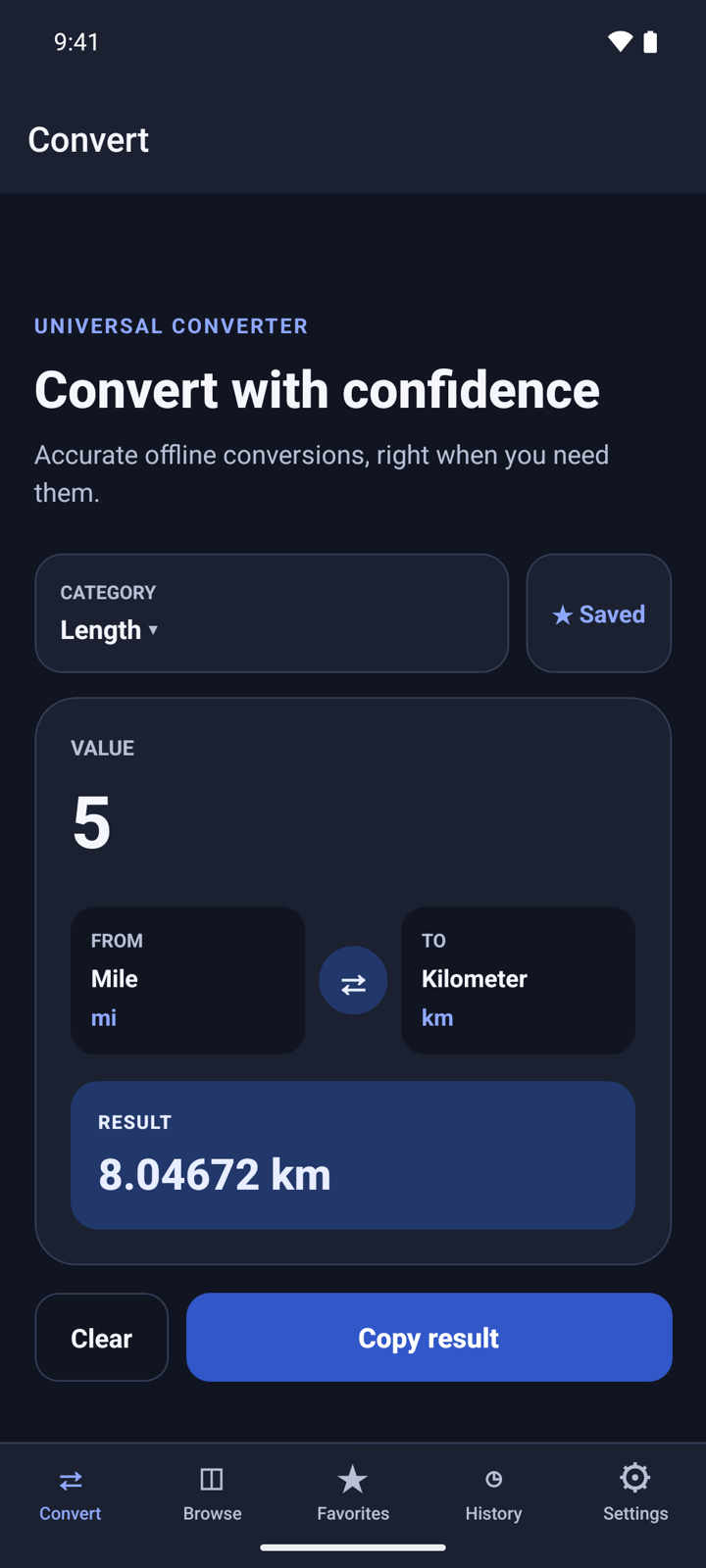
- Gib unter VALUE eine Zahl ein. Die Antwort erscheint sofort unter RESULT.
- Du musst nichts erlauben: Die App nutzt weder Kamera noch Standort oder Dateien.
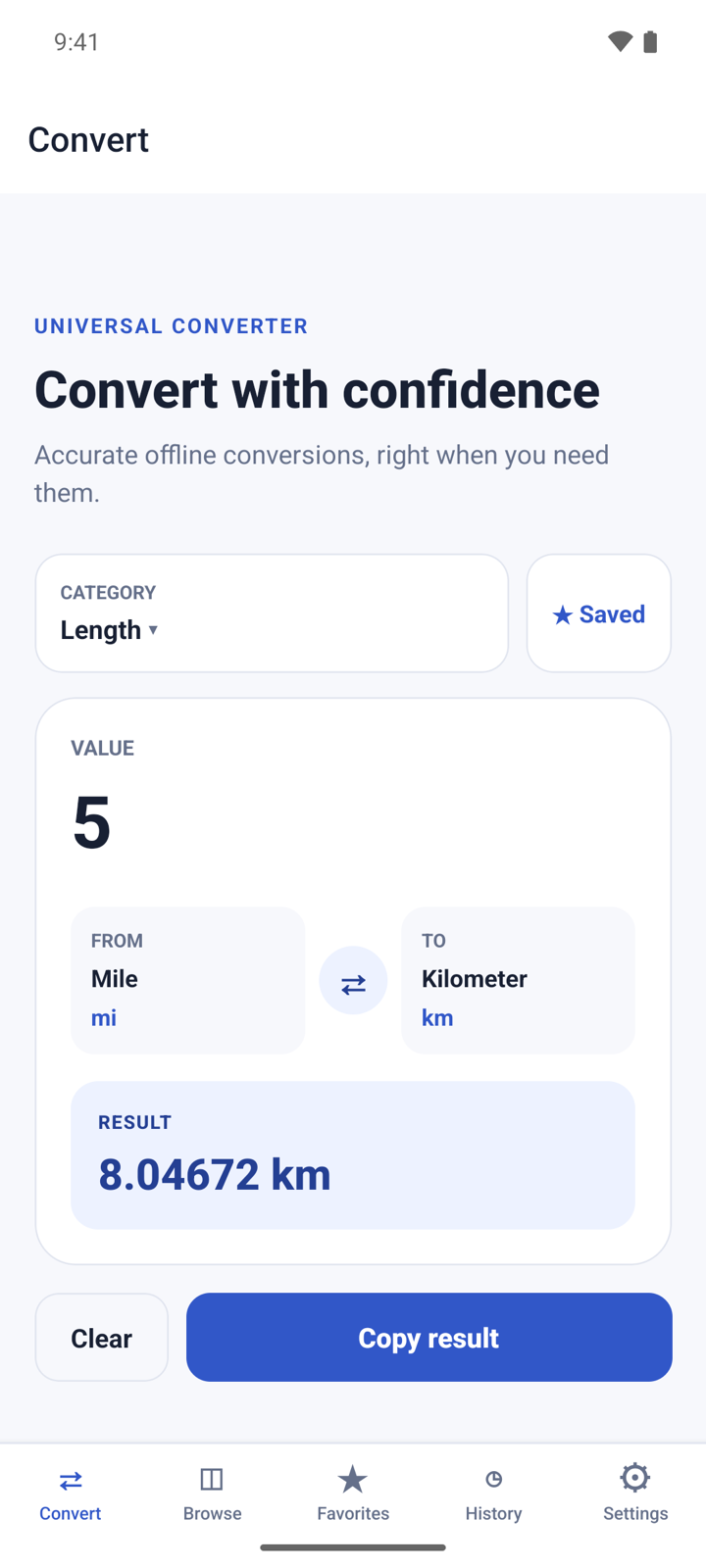
Einen Wert umrechnen
- Tippe in Convert auf CATEGORY und wähle eine Kategorie, zum Beispiel Temperature.
- Tippe auf FROM und wähle die Einheit, die du hast. Tippe auf TO und wähle die gewünschte Einheit.
- Gib die Zahl unter VALUE ein. Für Dezimalstellen nimmst du einen Punkt oder ein Komma, aber keine Tausendertrennzeichen: Tippe 1500, nicht 1.500.
- Lies die Antwort unter RESULT ab.
- Tippe auf ⇄, um die beiden Einheiten zu tauschen, oder auf Clear, um den Wert zu löschen.
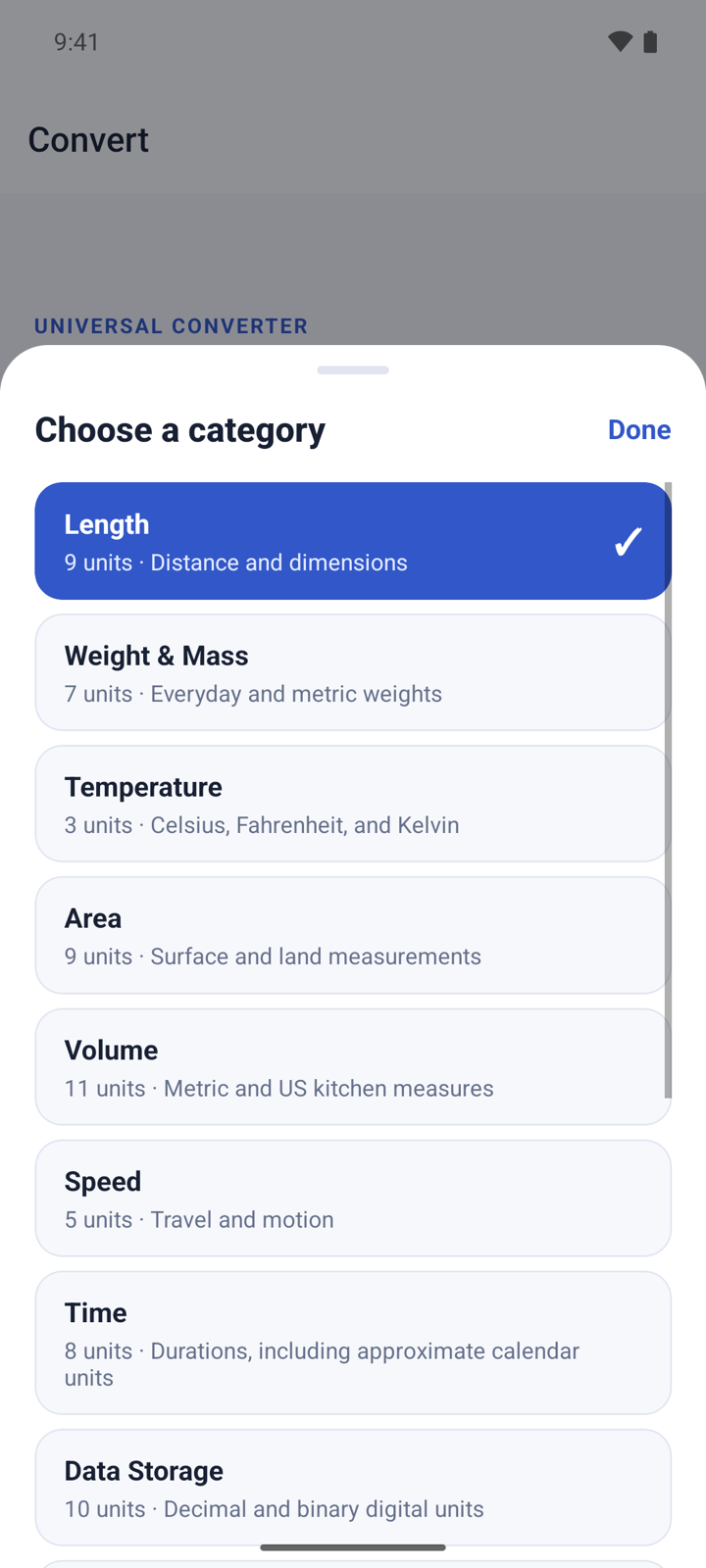
Ein Ergebnis kopieren
- Tippe auf Copy result. Die Schaltfläche wechselt zu Copied.
- Füge den Text in einer beliebigen App ein. Der kopierte Text enthält beide Seiten, zum Beispiel „5 mi = 8.04672 km“.
Jedes kopierte Ergebnis wird außerdem in History gespeichert.
Kategorien durchsuchen
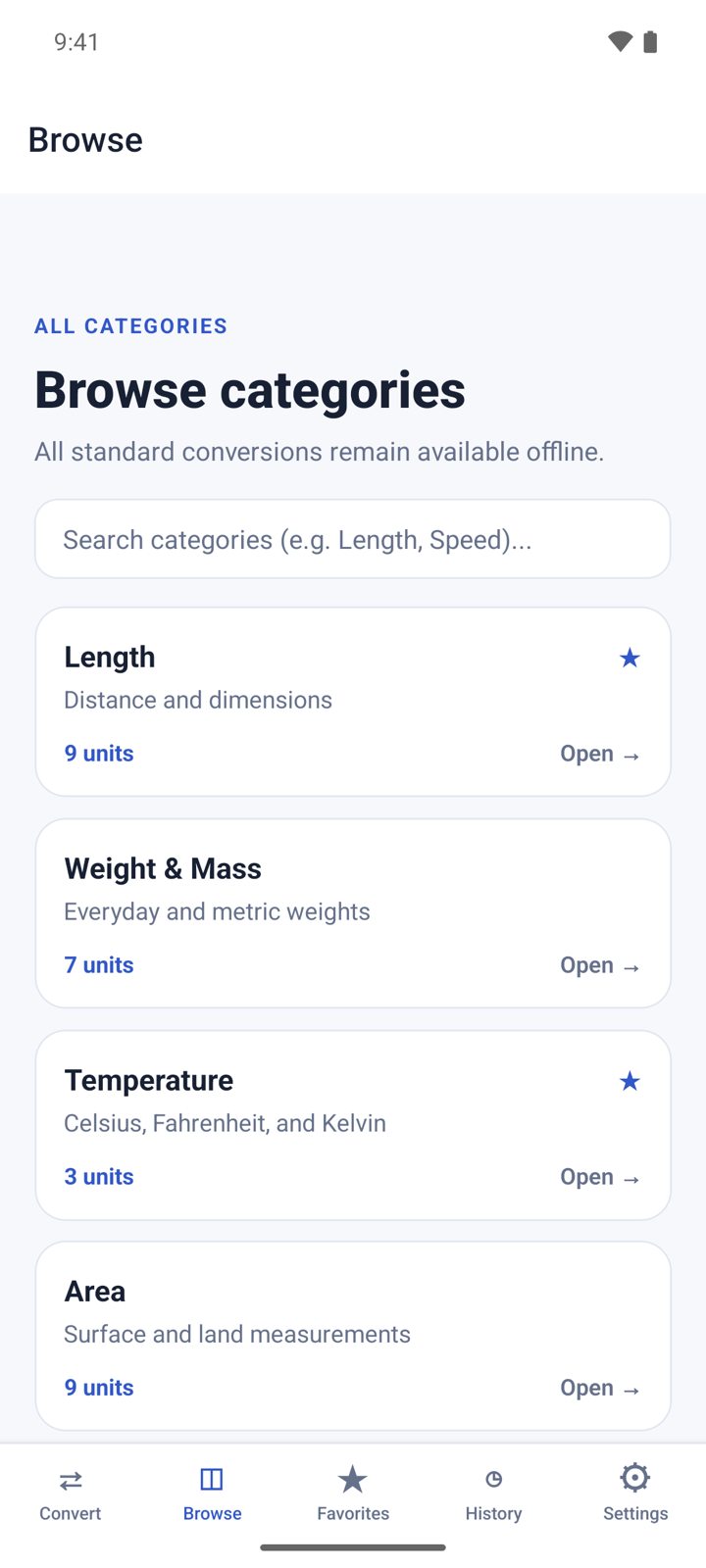
- Tippe auf Browse, um alle 15 Kategorien zu sehen und wie viele Einheiten jede hat.
- Gib im Suchfeld einen Begriff ein, um eine Kategorie oder Einheit nach Name oder Symbol zu finden, zum Beispiel „Speed“ oder „mph“.
- Tippe auf eine Kategorie, um sie im Umrechner zu öffnen.
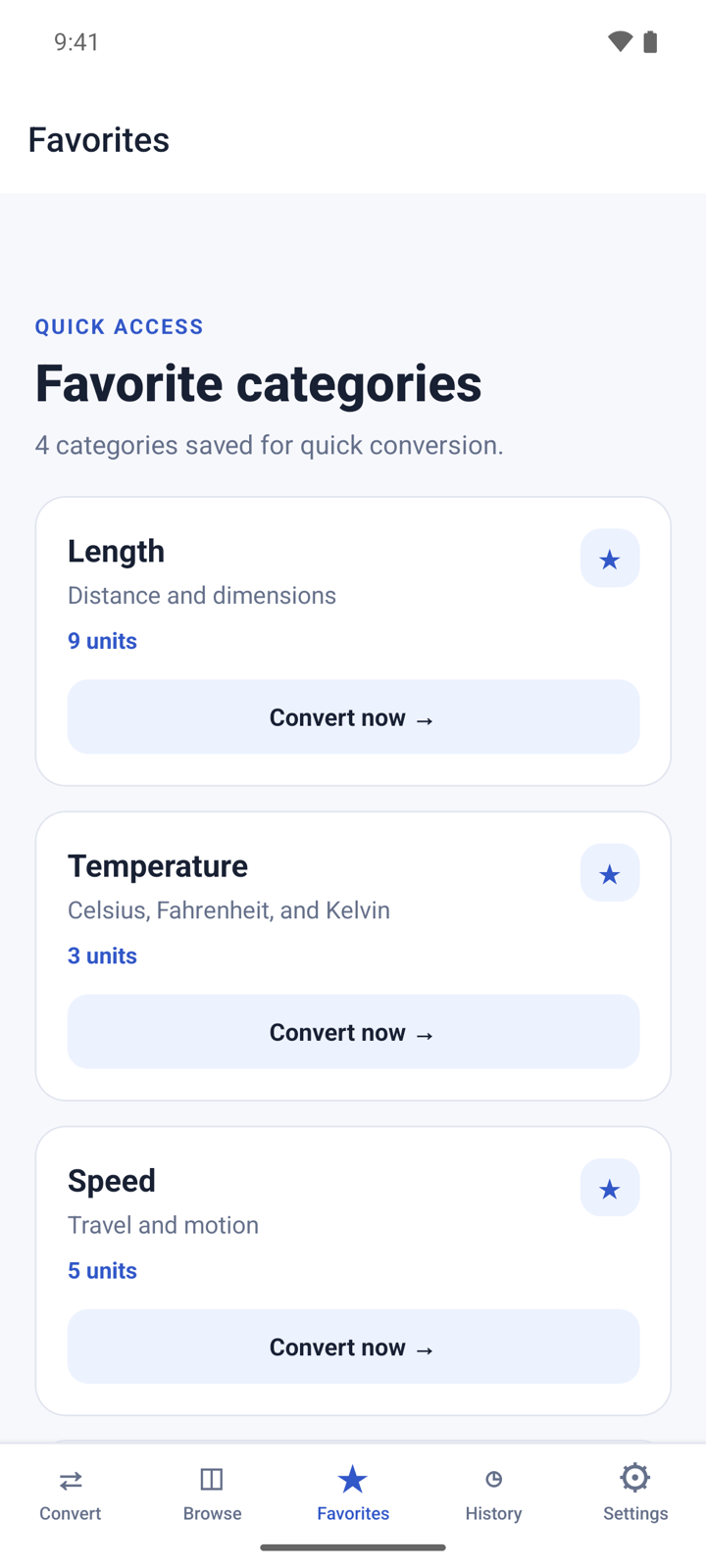
Lieblingskategorien speichern
- Wähle in Convert eine Kategorie und tippe auf ☆ Save. Die Schaltfläche wechselt zu ★ Saved.
- Tippe auf Favorites, um deine gespeicherten Kategorien zu sehen.
- Tippe auf einer Karte auf Convert now →, um diese Kategorie im Umrechner zu öffnen.
- Um einen Favoriten zu entfernen, tippe auf das ★ seiner Karte.
Eine frühere Umrechnung wiederverwenden
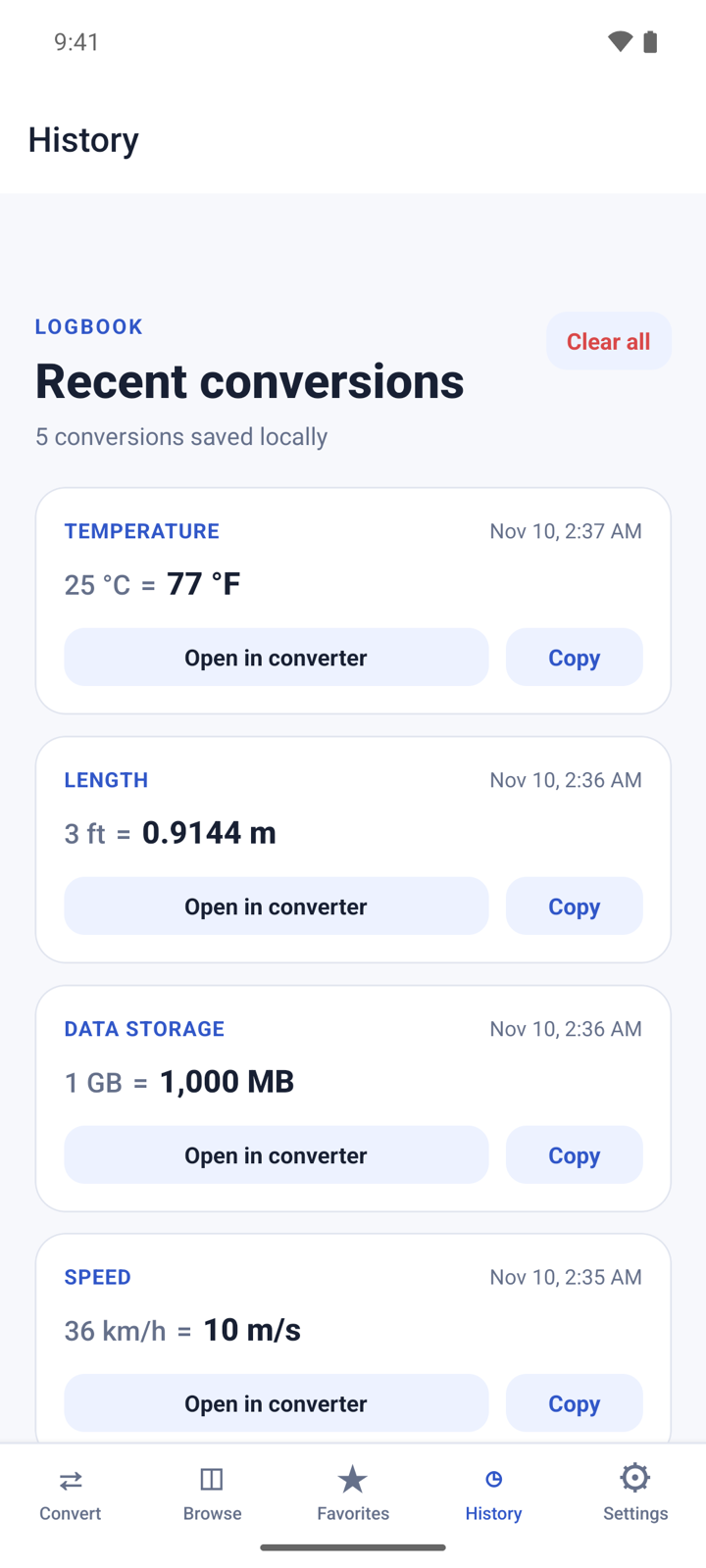
- Tippe auf History. Dort stehen die kopierten Ergebnisse, das neueste zuerst. Die letzten 100 bleiben gespeichert.
- Tippe auf Open in converter, um dieselbe Kategorie, dieselben Einheiten und denselben Wert erneut zu laden.
- Tippe auf Copy, um die Zeile noch einmal zu kopieren.
- Um die Liste zu leeren, tippe auf Clear all und dann auf Clear.
Das Design ändern
- Tippe auf Settings.
- Wähle unter Appearance die Option System, Light oder Dark. System folgt deinem Handy.
Die Sprache ändern
- Tippe auf Settings.
- Öffne die Spracheinstellung und wähle eine Sprache. Die erste Option, System default, folgt der Sprache deines Handys.
Namen von Kategorien, Einheiten und Zutaten ändern sich mit der Sprache. Die Suche in Browse findet Namen in deiner Sprache und auf Englisch.
Premium
Premium ist eine Einmalzahlung, kein Abo. Es entfernt alle Werbung und bringt sonst nichts Neues: Alle Kategorien und Einheiten sind kostenlos.
- Öffne Settings und tippe unter Premium auf Remove ads. Die Schaltfläche zeigt den Preis.
- Wenn du Premium schon einmal gekauft hast, tippe auf Restore purchase.
Fragen
Funktioniert die App offline? Ja. Alle Umrechnungen laufen auf deinem Handy. Nur Werbung und der Kauf von Premium brauchen Internet.
Warum fehlt meine Umrechnung in History? History speichert nur Ergebnisse, die du kopierst. Tippe in Convert auf Copy result, um eines zu speichern.
Warum steht beim Ergebnis „Enter a valid number“? Der Wert enthält etwas, das die App nicht als Zahl lesen kann, zum Beispiel zwei Dezimalpunkte. Gib Ziffern mit höchstens einem Punkt oder Komma ein.
Sind Monate und Jahre exakt? Nein. In Time rechnen Monat und Jahr mit einer durchschnittlichen Kalenderlänge, und das Ergebnis zeigt dazu einen Hinweis.
Kann die App Währungen umrechnen? Nein. Die App rechnet nur Maßeinheiten um.
Datenschutz
Die Umrechnung läuft auf deinem Gerät, und Favoriten und Verlauf bleiben auf deinem Handy. Die kostenlose Version zeigt Bannerwerbung von Google AdMob. Lies die vollständige Datenschutzerklärung.





