
Ce que fait l'appli
Unit Converter convertit une mesure d'une unité à une autre. Saisissez une valeur, choisissez deux unités et le résultat s'affiche pendant que vous tapez. L'appli couvre 15 catégories, de la longueur, du poids et de la température aux volumes de cuisine, à la consommation de carburant et au stockage de données.
- Les conversions se font sur votre appareil et fonctionnent sans internet.
- Pas de compte. Vos favoris et votre historique restent sur votre téléphone.
- Convertit les tasses et les cuillères en grammes pour 20 ingrédients courants. Ces résultats sont approximatifs.
- Gratuite, avec de petites bannières publicitaires uniquement dans Browse et History. Un achat Premium unique les supprime.
Premiers pas
- Ouvrez Unit Converter. L'appli démarre sur Convert avec la catégorie Length.
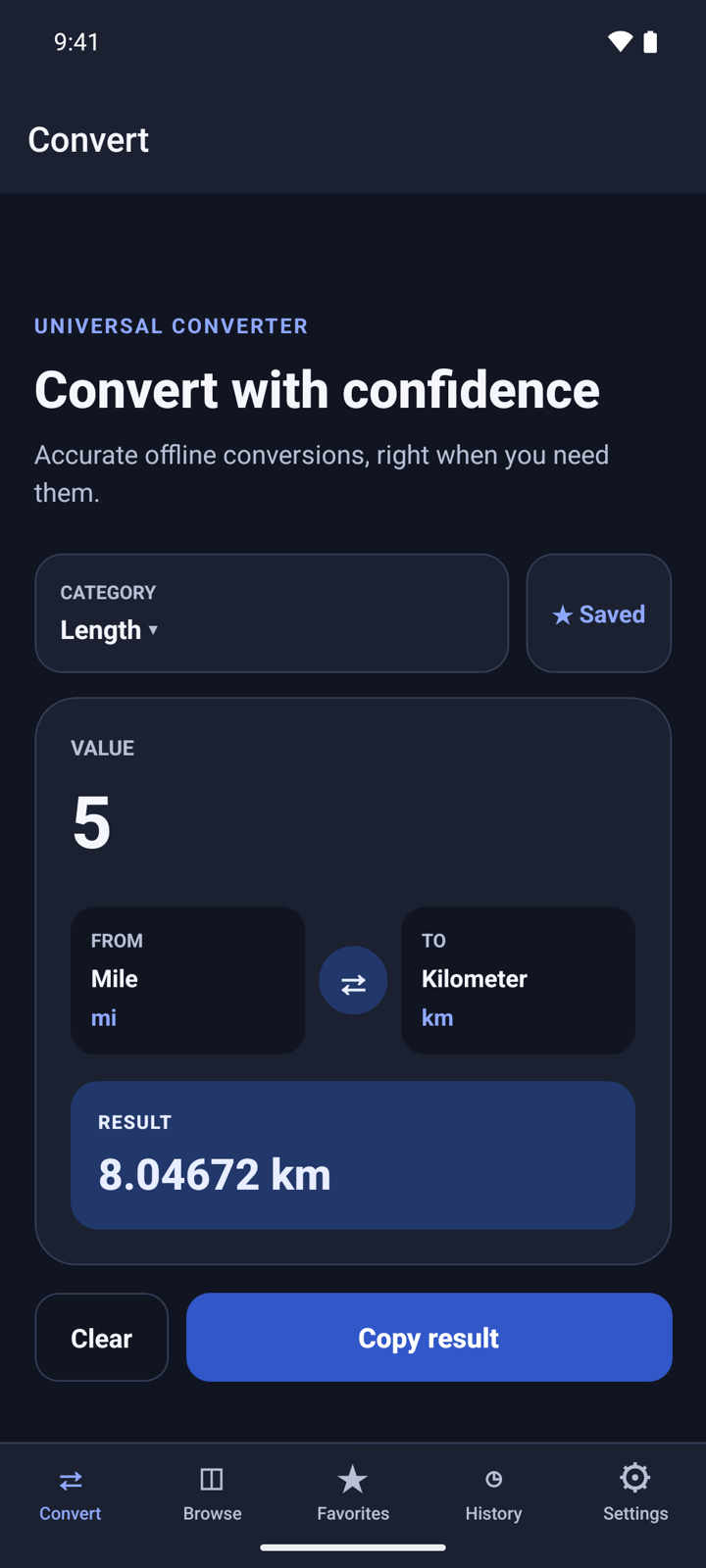
- Saisissez un nombre sous VALUE. La réponse s'affiche aussitôt sous RESULT.
- Il n'y a rien à autoriser : l'appli n'utilise ni votre appareil photo, ni votre position, ni vos fichiers.
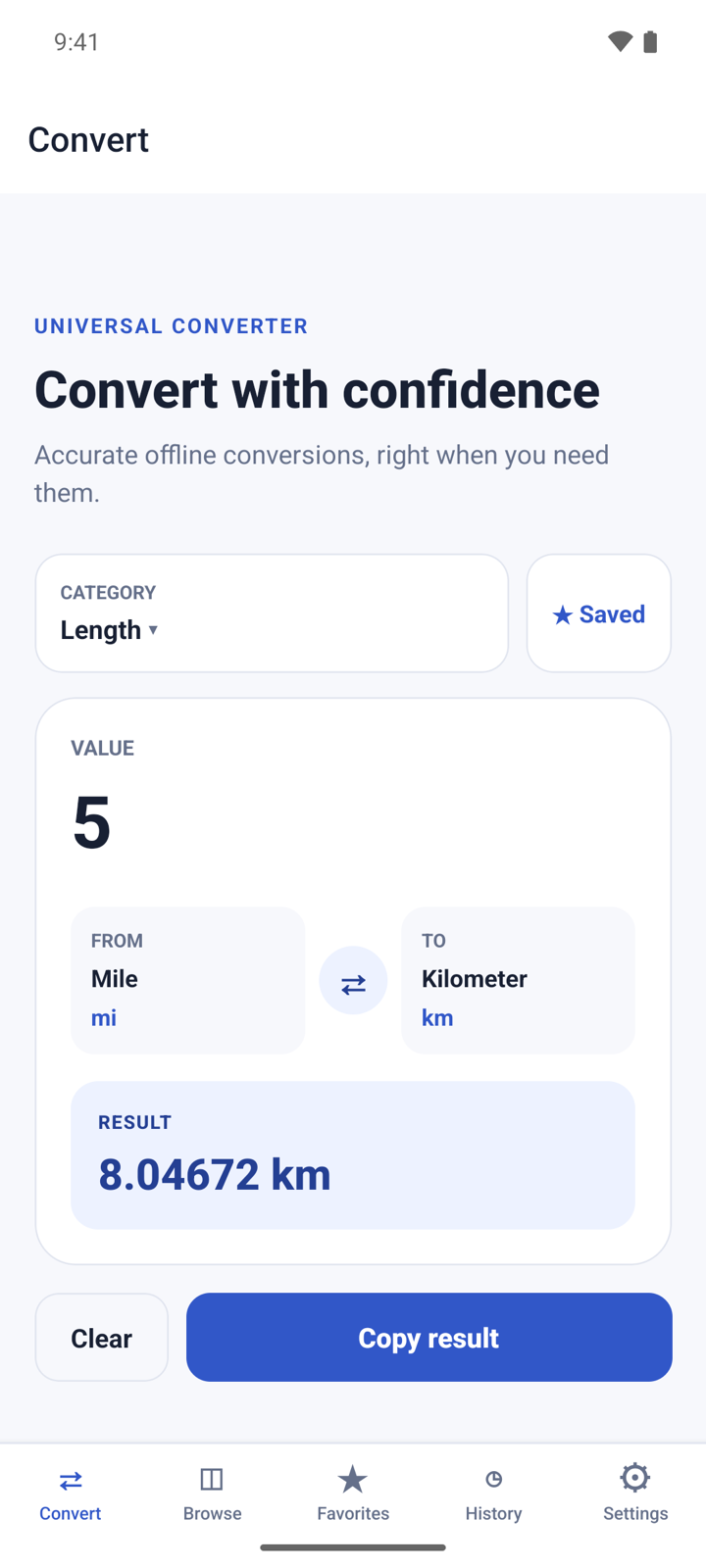
Convertir une valeur
- Sur Convert, touchez CATEGORY et choisissez-en une, par exemple Temperature.
- Touchez FROM et choisissez l'unité de départ. Touchez TO et choisissez l'unité souhaitée.
- Saisissez le nombre sous VALUE. Utilisez un point ou une virgule pour les décimales, sans séparateur de milliers : tapez 1500, pas 1,500.
- Lisez la réponse sous RESULT.
- Touchez ⇄ pour échanger les deux unités, ou Clear pour effacer la valeur.
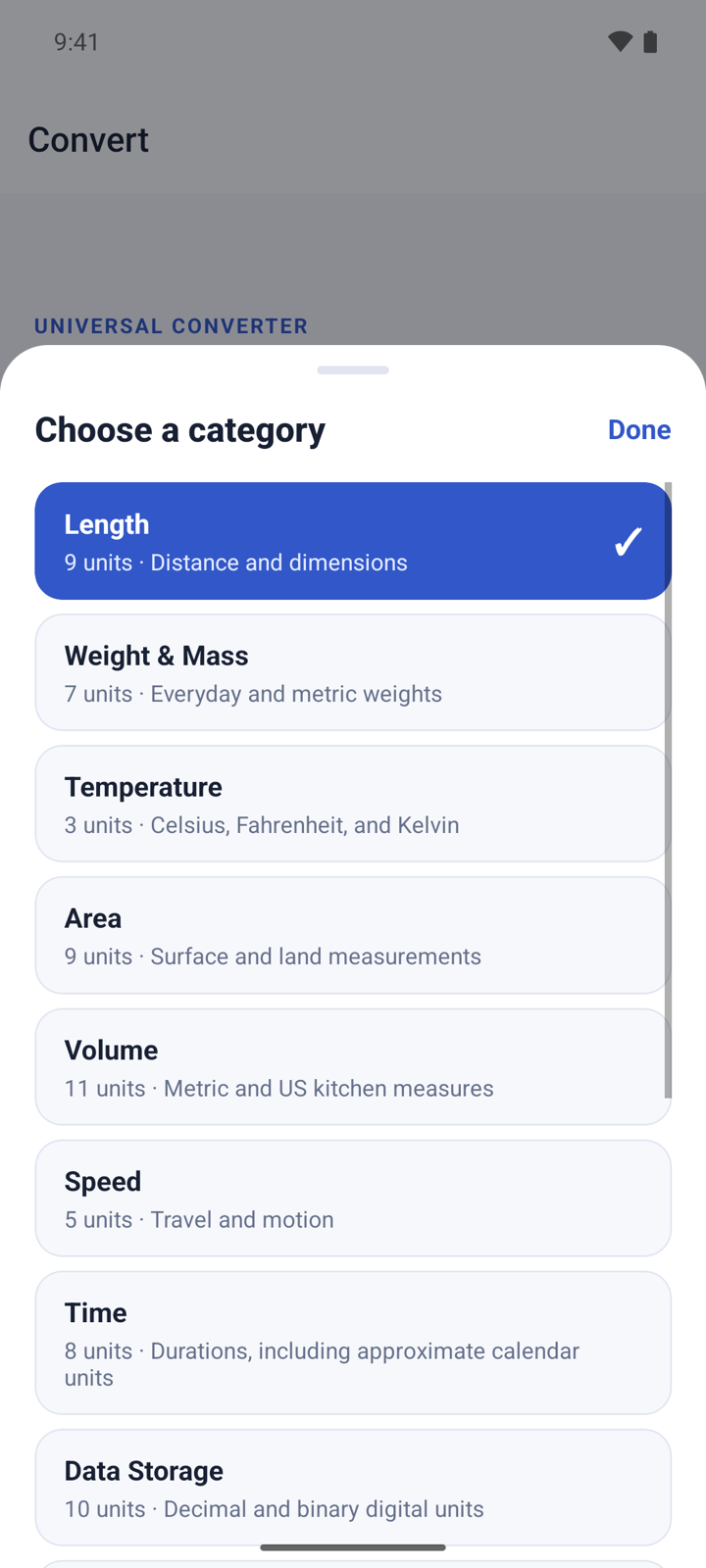
Copier un résultat
- Touchez Copy result. Le bouton devient Copied.
- Collez le texte dans n'importe quelle appli. Le texte copié contient les deux valeurs, par exemple « 5 mi = 8.04672 km ».
Chaque résultat copié est aussi enregistré dans History.
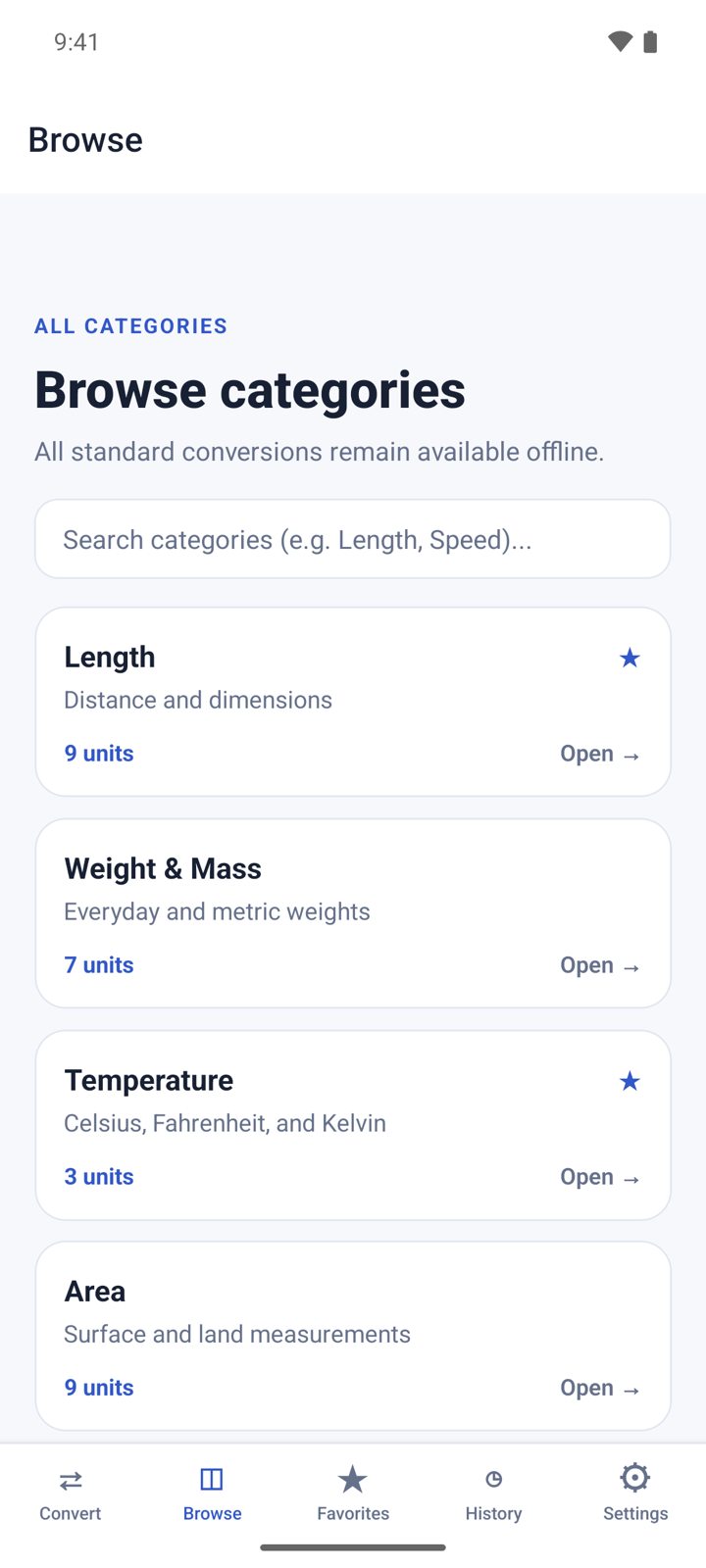
Parcourir les catégories
- Touchez Browse pour voir les 15 catégories et le nombre d'unités de chacune.
- Saisissez un mot dans la zone de recherche pour trouver une catégorie ou une unité par son nom ou son symbole, par exemple « Speed » ou « mph ».
- Touchez une catégorie pour l'ouvrir dans le convertisseur.
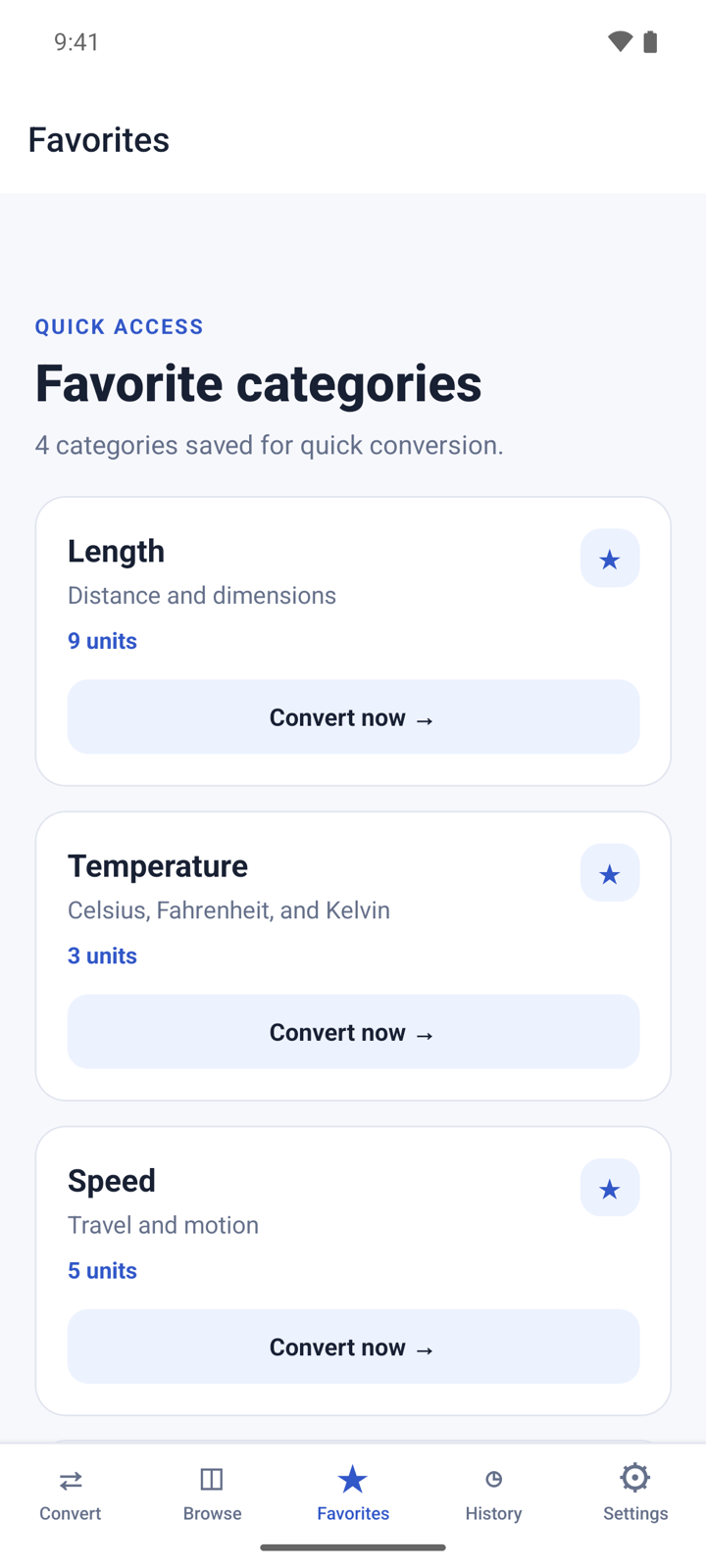
Enregistrer vos catégories favorites
- Sur Convert, choisissez une catégorie et touchez ☆ Save. Le bouton devient ★ Saved.
- Touchez Favorites pour voir les catégories enregistrées.
- Touchez Convert now → sur une carte pour ouvrir cette catégorie dans le convertisseur.
- Pour retirer un favori, touchez le ★ sur sa carte.
Réutiliser une conversion passée
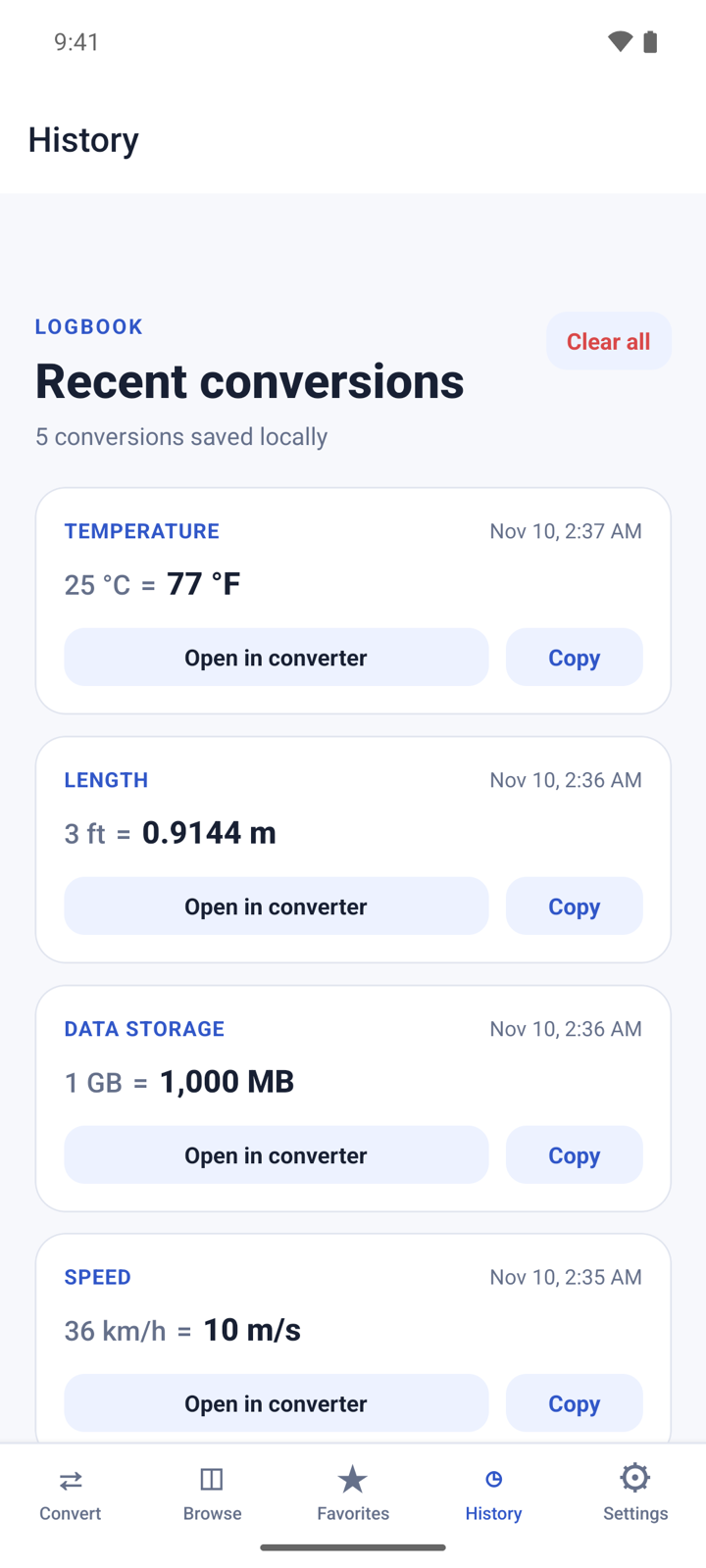
- Touchez History. La liste affiche les résultats que vous avez copiés, du plus récent au plus ancien. Les 100 derniers sont conservés.
- Touchez Open in converter pour recharger la même catégorie, les mêmes unités et la même valeur.
- Touchez Copy pour copier à nouveau la ligne.
- Pour vider la liste, touchez Clear all puis Clear.
Changer le thème
- Touchez Settings.
- Sous Appearance, choisissez System, Light ou Dark. System suit le réglage de votre téléphone.
Changer la langue
- Touchez Settings.
- Ouvrez le réglage de la langue et choisissez-en une. Le premier choix, System default, suit la langue de votre téléphone.
Les noms des catégories, des unités et des ingrédients changent avec la langue. La recherche dans Browse trouve les noms dans votre langue et en anglais.
Premium
Premium est un paiement unique, pas un abonnement. Il supprime toutes les publicités et n'ajoute rien d'autre : toutes les catégories et toutes les unités sont gratuites.
- Ouvrez Settings et touchez Remove ads sous Premium. Le bouton indique le prix.
- Si vous avez déjà acheté Premium, touchez Restore purchase.
Questions
Fonctionne-t-elle hors ligne ? Oui. Toutes les conversions se font sur votre téléphone. Seuls les publicités et l'achat Premium demandent une connexion internet.
Pourquoi ma conversion n'apparaît-elle pas dans History ? History ne garde que les résultats que vous copiez. Touchez Copy result sur Convert pour en enregistrer un.
Pourquoi le résultat indique-t-il « Enter a valid number » ? La valeur contient un élément que l'appli ne peut pas lire comme un nombre, par exemple deux séparateurs décimaux. Saisissez des chiffres avec au plus un point ou une virgule.
Les mois et les années sont-ils exacts ? Non. Dans Time, le mois et l'année utilisent une durée moyenne du calendrier, et le résultat affiche une note quand vous les utilisez.
Peut-elle convertir des devises ? Non. L'appli convertit uniquement des unités de mesure.
Confidentialité
Les conversions se font sur votre appareil, et vos favoris et votre historique restent sur votre téléphone. La version gratuite affiche des bannières publicitaires de Google AdMob. Lisez la politique de confidentialité complète.





