
यह क्या करता है
Unit Converter किसी माप को एक इकाई से दूसरी इकाई में बदलता है। संख्या लिखें, दो इकाइयाँ चुनें, और टाइप करते ही नतीजा दिख जाता है। इसमें 15 श्रेणियाँ हैं: लंबाई, वज़न और तापमान से लेकर रसोई के आयतन, ईंधन खपत और डेटा स्टोरेज तक।
- सारे रूपांतरण आपके फ़ोन पर होते हैं और बिना इंटरनेट के चलते हैं।
- खाता बनाने की ज़रूरत नहीं। आपके पसंदीदा और हिस्ट्री आपके फ़ोन में ही रहते हैं।
- 20 आम सामग्रियों के लिए कप और चम्मच को ग्राम में बदलता है। ये नतीजे लगभग सही होते हैं।
- मुफ़्त है। छोटे बैनर विज्ञापन सिर्फ़ Browse और History में दिखते हैं। एक बार का Premium खरीदने पर वे हट जाते हैं।
शुरू करें
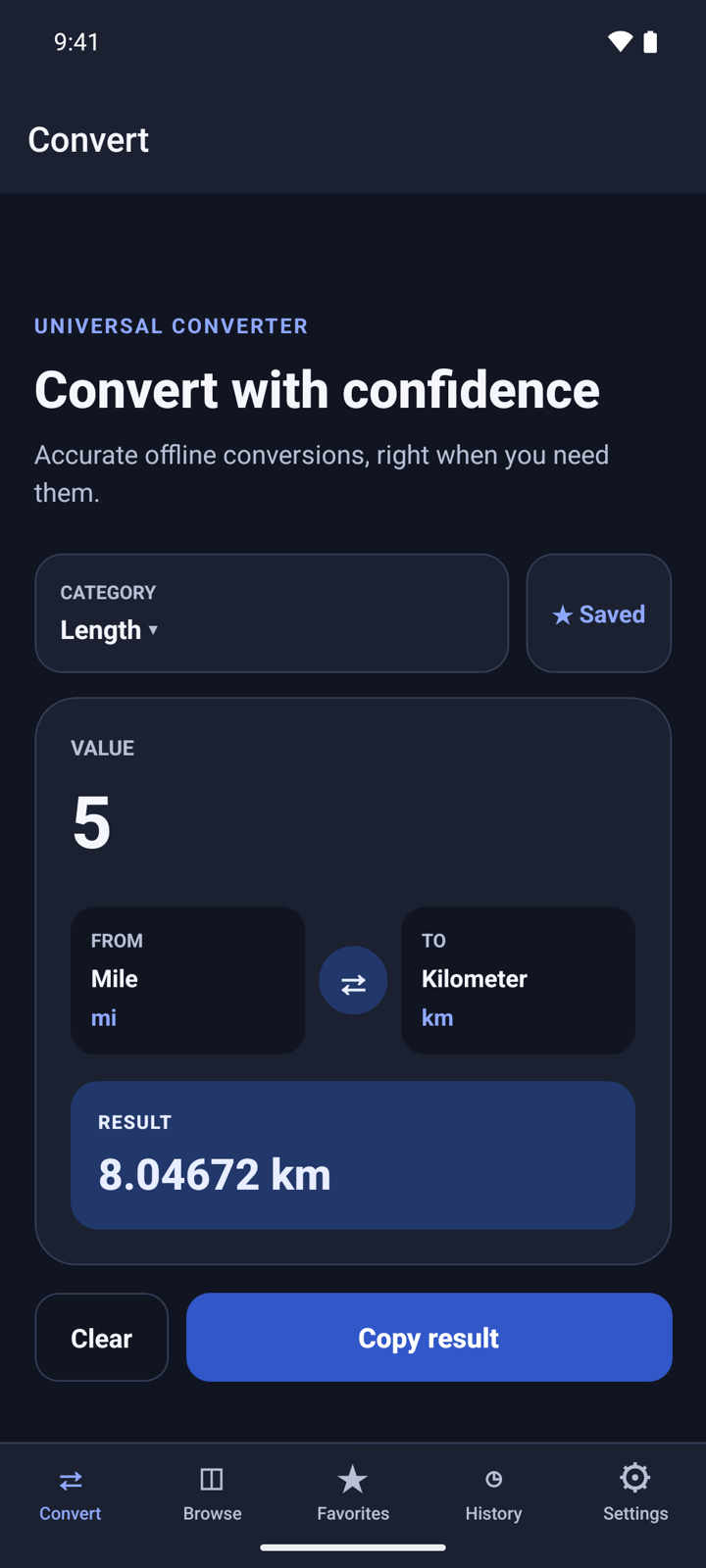
- Unit Converter खोलें। यह Convert पर Length श्रेणी के साथ खुलता है।
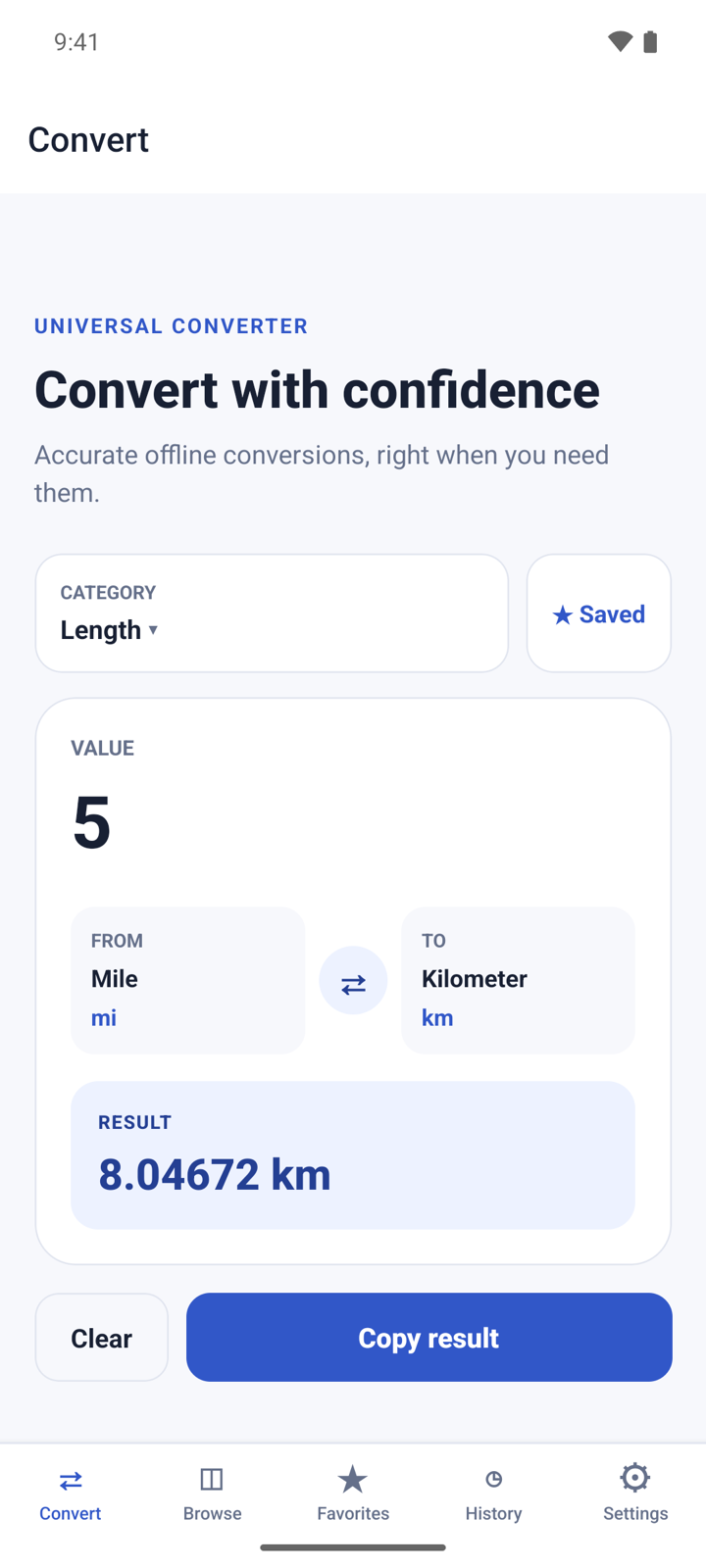
- VALUE के नीचे कोई संख्या लिखें। जवाब तुरंत RESULT के नीचे दिखता है।
- कोई अनुमति देने की ज़रूरत नहीं है: ऐप आपके कैमरे, लोकेशन या फ़ाइलों का इस्तेमाल नहीं करता।
कोई मान बदलें
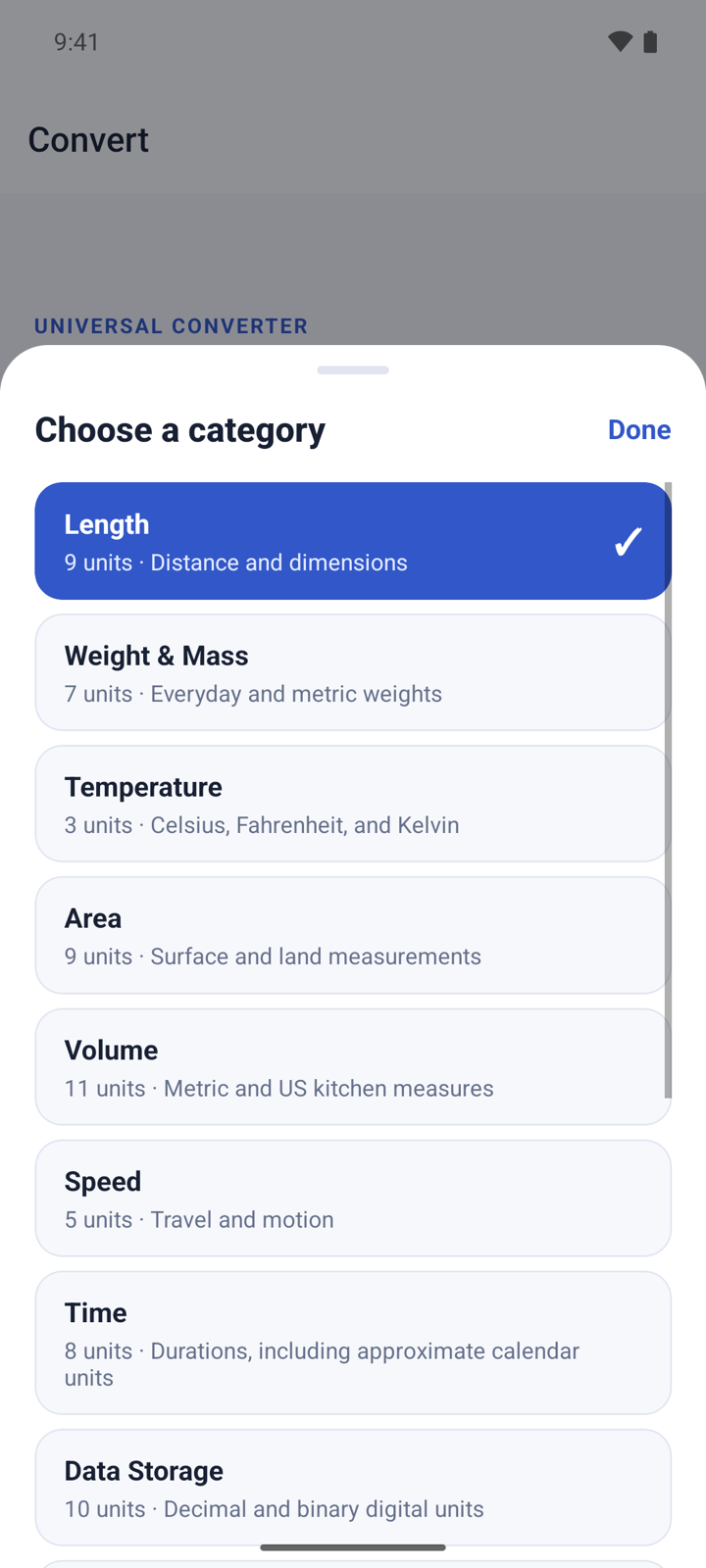
- Convert पर CATEGORY दबाएँ और एक श्रेणी चुनें, जैसे Temperature।
- FROM दबाकर वह इकाई चुनें जो आपके पास है। TO दबाकर वह इकाई चुनें जो आपको चाहिए।
- VALUE के नीचे संख्या लिखें। दशमलव के लिए बिंदु या अल्पविराम लगाएँ, हज़ार का separator न लगाएँ: 1500 लिखें, 1,500 नहीं।
- RESULT के नीचे जवाब पढ़ें।
- दोनों इकाइयाँ आपस में बदलने के लिए ⇄ दबाएँ, या मान मिटाने के लिए Clear दबाएँ।
नतीजा कॉपी करें
- Copy result दबाएँ। बटन बदलकर Copied हो जाता है।
- इसे किसी भी ऐप में पेस्ट करें। कॉपी किए गए टेक्स्ट में दोनों तरफ़ का मान होता है, जैसे "5 mi = 8.04672 km"।
आप जो भी नतीजा कॉपी करते हैं, वह History में भी सेव हो जाता है।
श्रेणियाँ ब्राउज़ करें
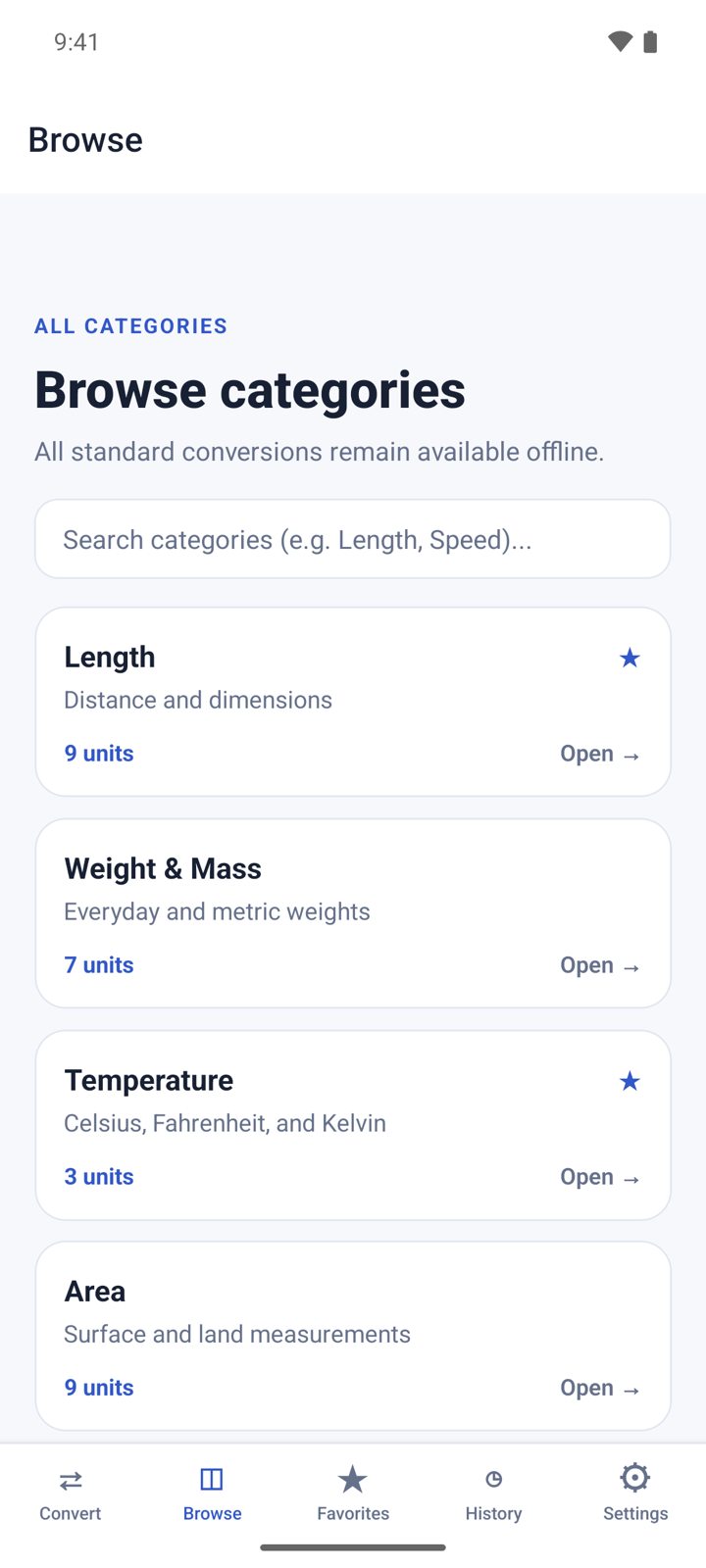
- सभी 15 श्रेणियाँ और हर श्रेणी में इकाइयों की संख्या देखने के लिए Browse दबाएँ।
- किसी श्रेणी या इकाई को उसके नाम या चिह्न से खोजने के लिए सर्च बॉक्स में लिखें, जैसे "Speed" या "mph"।
- किसी श्रेणी को कन्वर्टर में खोलने के लिए उस पर टैप करें।
पसंदीदा श्रेणियाँ सेव करें
- Convert पर एक श्रेणी चुनें और ☆ Save दबाएँ। बटन बदलकर ★ Saved हो जाता है।
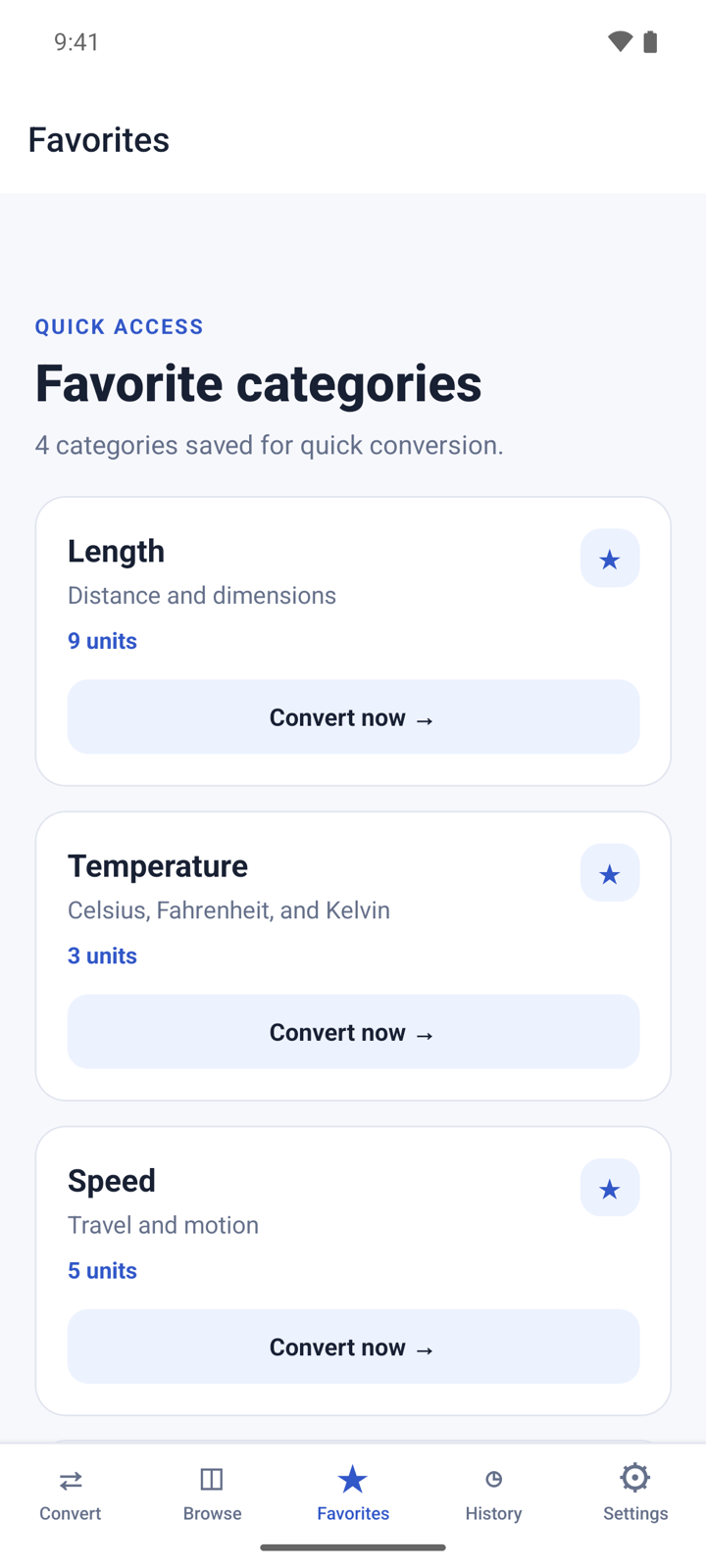
- अपनी सेव की हुई श्रेणियाँ देखने के लिए Favorites दबाएँ।
- किसी कार्ड पर Convert now → दबाएँ, तो वह श्रेणी कन्वर्टर में खुल जाती है।
- पसंदीदा हटाने के लिए उसके कार्ड पर ★ दबाएँ।
पुराना रूपांतरण दोबारा इस्तेमाल करें
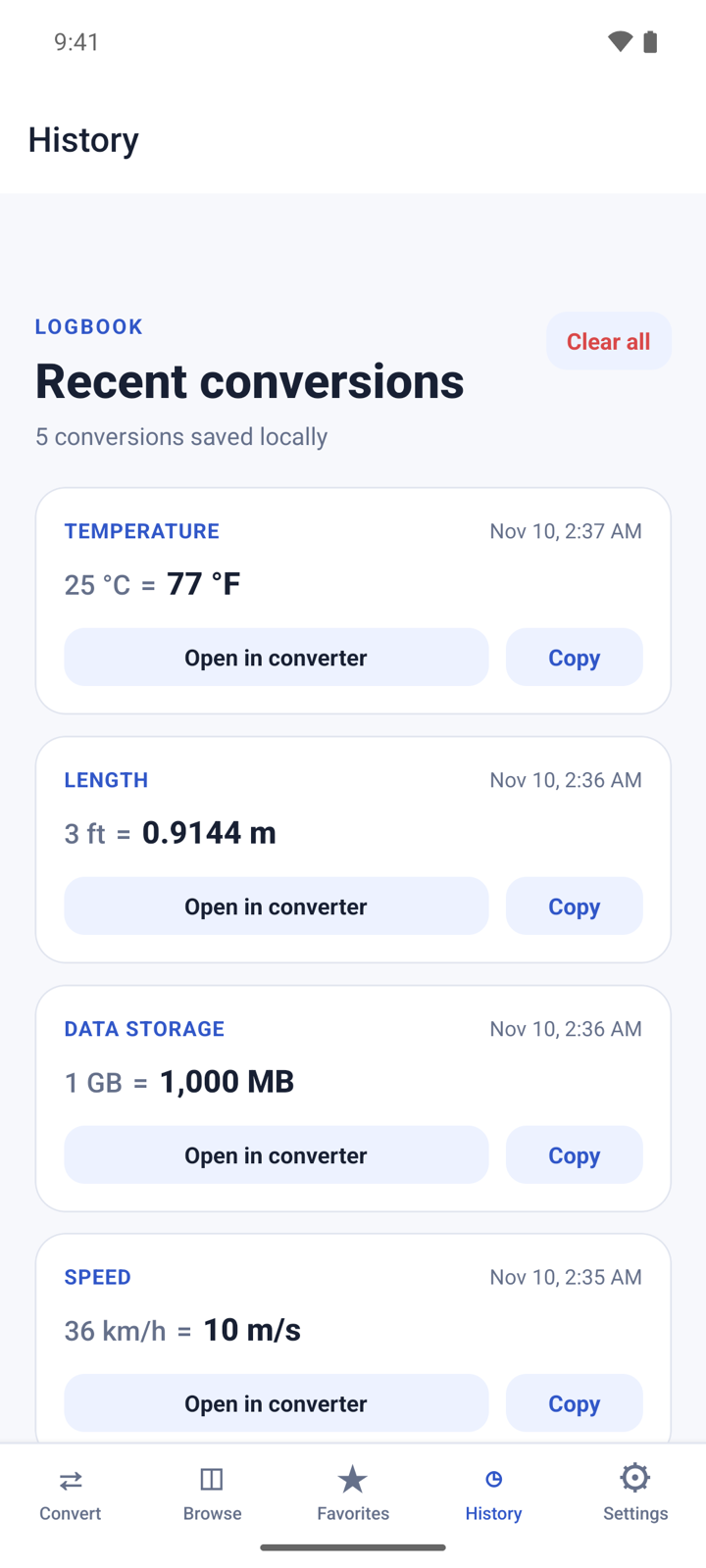
- History दबाएँ। इसमें आपके कॉपी किए नतीजे दिखते हैं, सबसे नया सबसे ऊपर। आख़िरी 100 नतीजे रखे जाते हैं।
- वही श्रेणी, इकाइयाँ और मान दोबारा लोड करने के लिए Open in converter दबाएँ।
- वह पंक्ति फिर से कॉपी करने के लिए Copy दबाएँ।
- सूची खाली करने के लिए Clear all दबाएँ, फिर Clear दबाएँ।
थीम बदलें
- Settings दबाएँ।
- Appearance में System, Light या Dark चुनें। System आपके फ़ोन की थीम के हिसाब से चलता है।
भाषा बदलें
- Settings दबाएँ।
- भाषा की सेटिंग खोलें और कोई भाषा चुनें। पहला विकल्प, System default, आपके फ़ोन की भाषा के हिसाब से चलता है।
श्रेणी, इकाई और सामग्री के नाम भाषा के साथ बदल जाते हैं। Browse की खोज आपकी भाषा और अंग्रेज़ी, दोनों में नाम ढूँढ लेती है।
Premium
Premium एक बार का भुगतान है, सब्सक्रिप्शन नहीं। यह सारे विज्ञापन हटा देता है और इसके अलावा कुछ नहीं जोड़ता: हर श्रेणी और इकाई मुफ़्त है।
- Settings खोलें और Premium के नीचे Remove ads दबाएँ। बटन पर कीमत दिखती है।
- अगर आपने पहले Premium खरीदा था, तो Restore purchase दबाएँ।
सवाल
क्या यह ऑफ़लाइन चलता है? हाँ। सारे रूपांतरण आपके फ़ोन पर होते हैं। सिर्फ़ विज्ञापनों और Premium की खरीद के लिए इंटरनेट चाहिए।
मेरा रूपांतरण History में क्यों नहीं है? History में सिर्फ़ वे नतीजे रहते हैं जो आप कॉपी करते हैं। किसी नतीजे को सेव करने के लिए Convert पर Copy result दबाएँ।
नतीजे में "Enter a valid number" क्यों लिखा आता है? मान में कुछ ऐसा है जिसे ऐप संख्या के रूप में नहीं पढ़ पाता, जैसे दो दशमलव बिंदु। सिर्फ़ अंक लिखें, और अधिकतम एक बिंदु या अल्पविराम लगाएँ।
क्या महीने और साल सटीक होते हैं? नहीं। Time में महीना और साल कैलेंडर की औसत लंबाई से गिने जाते हैं, और इन्हें इस्तेमाल करने पर नतीजे में एक नोट दिखता है।
क्या यह करेंसी बदल सकता है? नहीं। ऐप सिर्फ़ माप की इकाइयाँ बदलता है।
गोपनीयता
रूपांतरण आपके फ़ोन पर होते हैं, और आपके पसंदीदा और हिस्ट्री आपके फ़ोन में ही रहते हैं। मुफ़्त वर्शन में Google AdMob के बैनर विज्ञापन दिखते हैं। पूरी गोपनीयता नीति पढ़ें।





